SAI Paint Tool
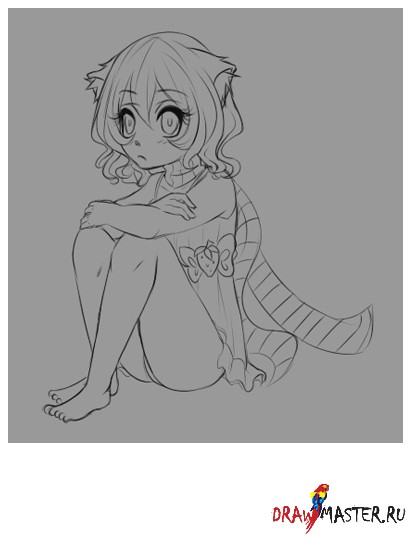
Для начала у вас должен быть уже готовый рисунок в стиле лайнарт. Лично у меня не было лайнарта, поэтому я взяла эскиз, немного почистила его и решила работать с ним. Хорошо бы иметь качественный лайнарт с прорисованными деталями, имея все это, вы сможете добиться отличного результата.
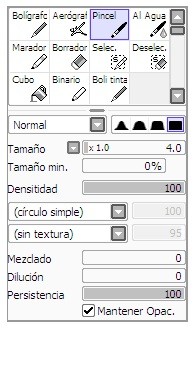
Вот мои настройки для кисти:
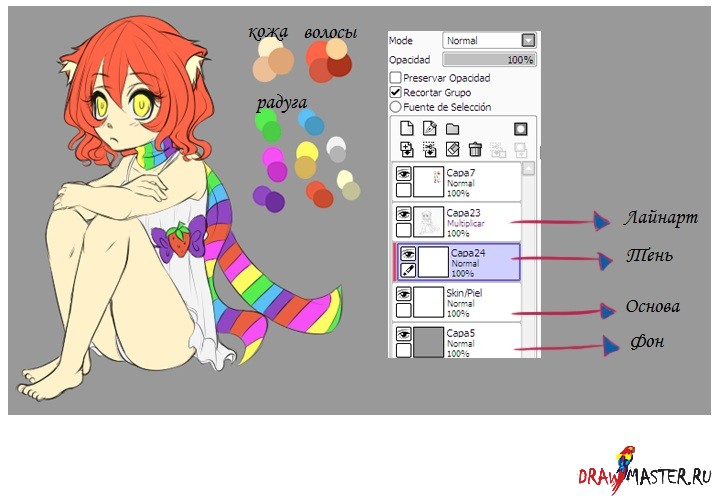
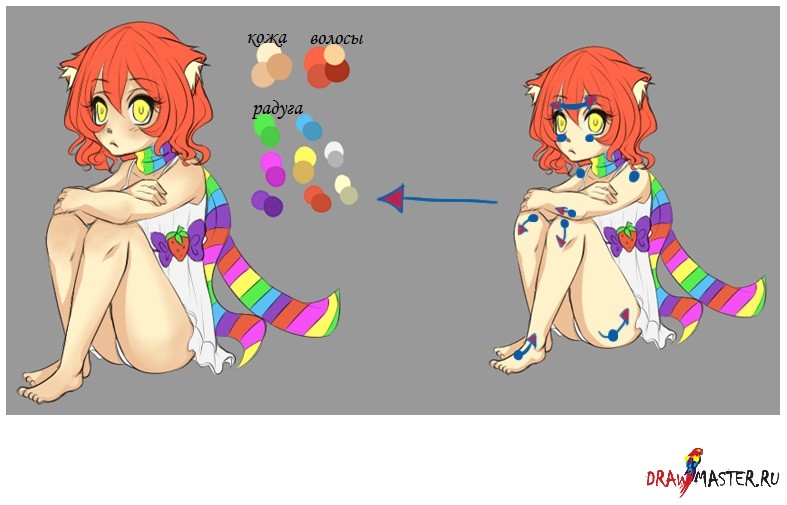
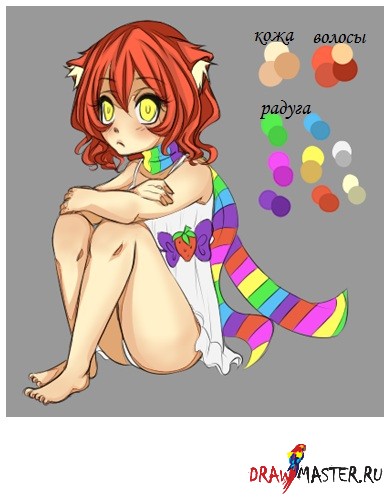
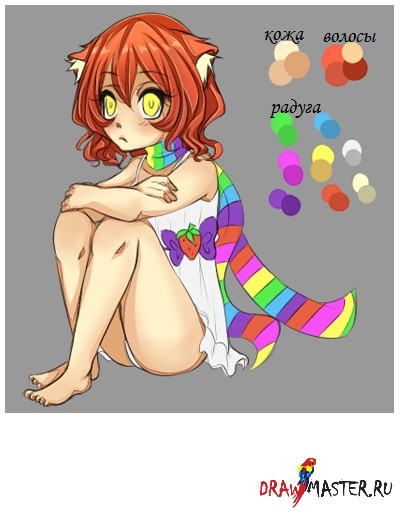
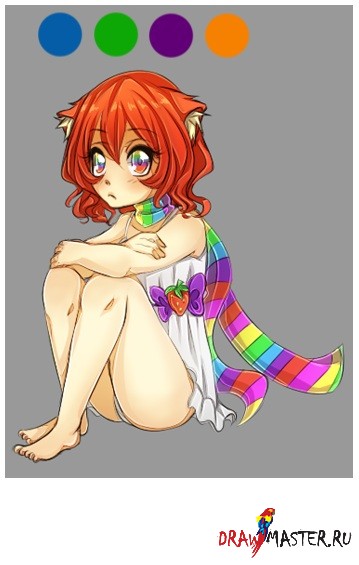
Выберите базовые цвета, создайте отдельный слой для каждого цвета. Таким образом, вы будете иметь представление о том, какого цвета будут тени, блики и др. Перед тем как наносить тени, у вас должен быть основной цветной слой. Создайте другой слой и нажмите "Кадрировать группу" (Crop group), тем самым вы создадите Обрезающую Маску (Clipping Mask). Старайтесь не выходить за границы той области, на которую вы собираетесь нанести тени. В данном случае, это кожа.
Нажмите на картинку, чтобы посмотреть изображение в полном размере и 100% качестве.
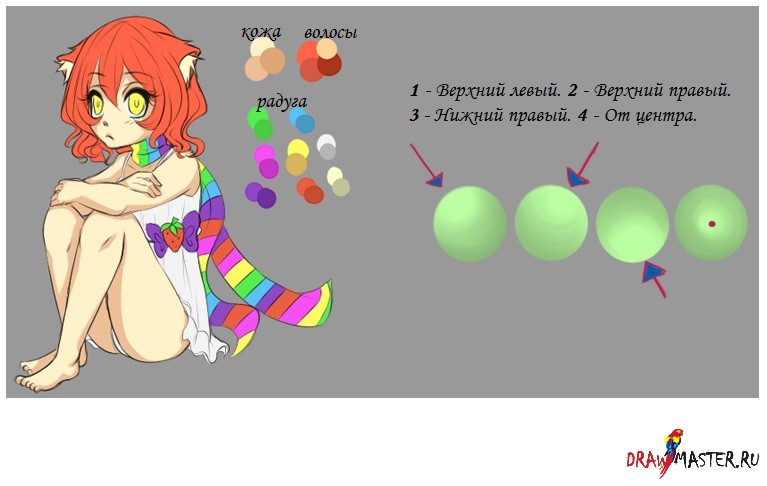
Начните добавлять тени на задний план (при помощи кисти) цветом более темным чем основной. Расположение теней зависит от источника света.
Нажмите на картинку, чтобы посмотреть изображение в полном размере и 100% качестве.
Создайте новый слой и нарисуйте суставы при помощи Аэрографа (Airbrush), осветляя те участки, где тени выглядят слишком насыщенными. Я всегда затеняю рисунок, чтобы колени, локти, плечи, лоб, щеки и рисунок в целом имели тени.
Нажмите на картинку, чтобы посмотреть изображение в полном размере и 100% качестве.
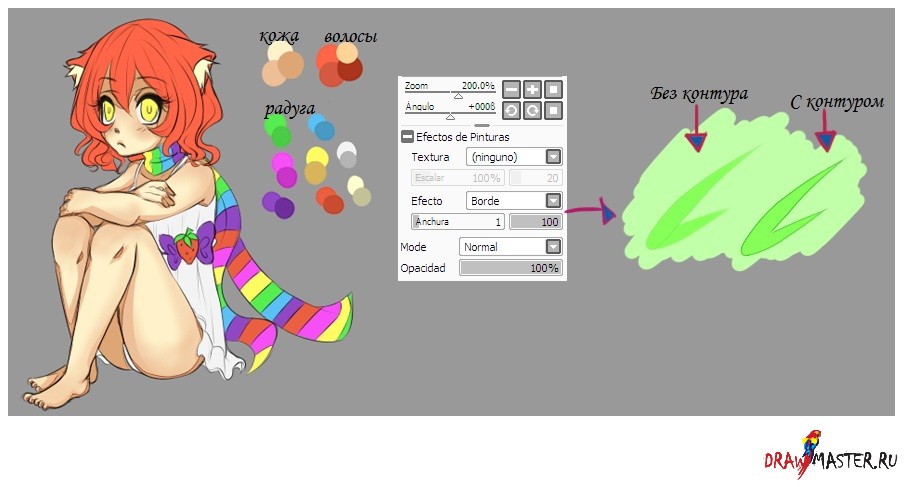
Создайте слой поверх остальных, добавьте более темный цвет суставам и другим участкам. Затем откройте меню слоя: Эффекты рисования (Paint Effects) --- > Эффект (Effect) --- > Граница (Border), как показано ниже. Вы можете увидеть результат слева.
Нажмите на картинку, чтобы посмотреть изображение в полном размере и 100% качестве.
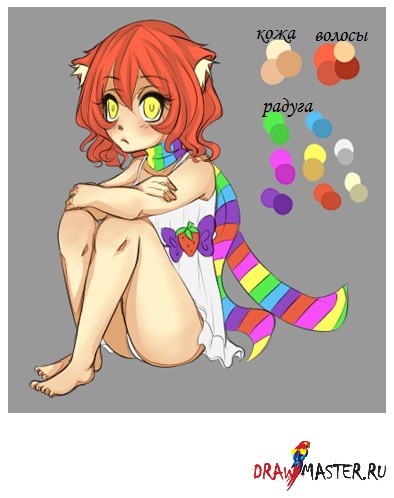
Теперь выберите красный цвет и аэрограф (airbrush), раскрасьте щеки для придания им более напыщенного вида и уменьшите уровень непрозрачности (opacity), если нужно.
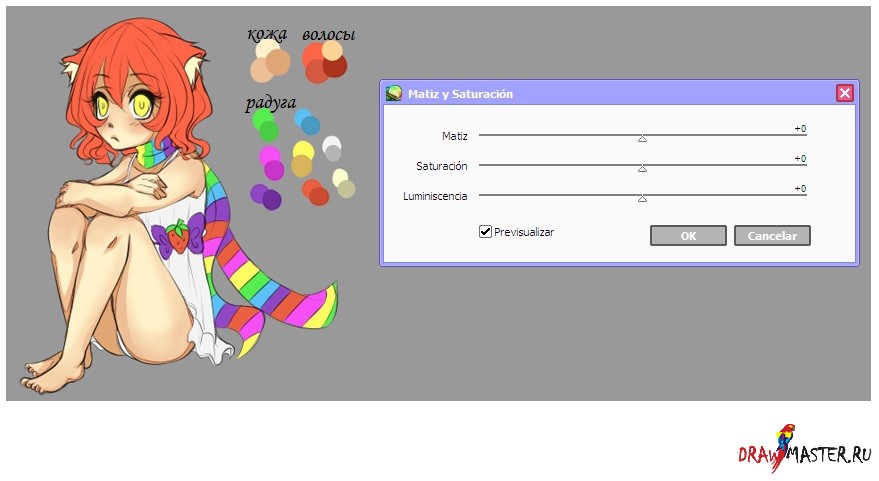
Выберите все слои, на которых вы работали с кожей, а затем нажмите Ctrl+U для редактирования цветов, если это нужно.
Нажмите на картинку, чтобы посмотреть изображение в полном размере и 100% качестве.
Сделайте то же самое с волосами. Для начала выберите цвет более темный чем основной и, используя кисть, нанесите тени на задний план.
Добавьте тени при помощи техники, которую я показала выше (контур). Под всеми слоями с тенями волос, добавьте тени на концы волос при помощи аэрографа (airbrush).
Свет изменяет оттенок волос, делает его более светлым. Я использовала кремовый оттенок. Кистью нарисуйте зигзагообразные вертикальные линии (на кончиках волос) там, куда падает основная часть света.
Создайте слой для волос поверх остальных и, используя светлый цвет, раскрасьте аэрографом (airbrush) область на макушке и измените режим слоя на Наложение (Overlay). Вам необязательно использовать цвета из палитры оттенков волос, вы также можете выбрать фиолетовый, голубой, зеленый, розовый или любой другой цвет, который только захотите. Вам просто нужно поэкспериментировать.
Здесь вы можете увидеть то, как я раскрасила одежду. Кожа и волосы остались без изменений, при помощи более темного оттенка я залила большие участки. Затем я добавила более выраженные тени на темных участках при помощи более темного оттенка чем раньше и техники "контура". Под слоями с тенями, создайте новый слой и раскрасьте аэрографом те участки, которые в этом нуждаются.
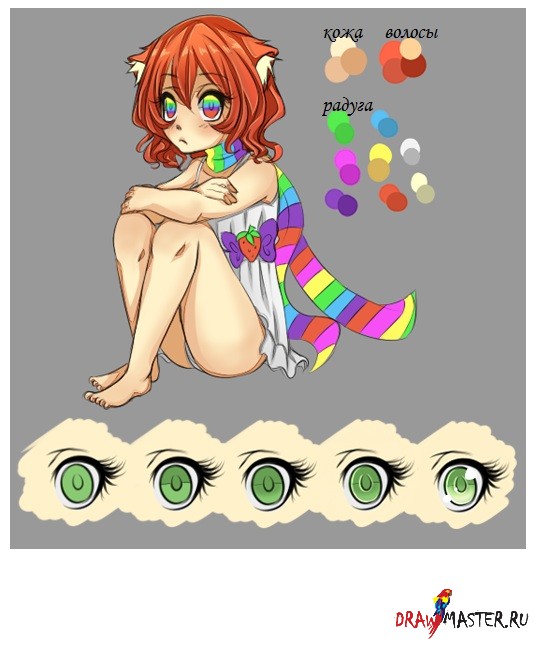
Цвет глаз должен выглядеть следующим образом:
1 - Это слой с основным цветом. Мы выбираем Обрезающую Маску (Clipping Mask) и цвет более темный чем основной.
2 - Раскрасьте зрачок (я не использую черный цвет, просто более темный оттенок) и нарисуйте горизонтальную тень идущую из более темной области. На этом слое я нажала Эффект (Effect) --- > Контур (Edge).
3 - Из места, откуда исходит тень, нарисуйте другую тень аэрографом (airbrush) откуда исходит тень по направлению к нижней части глаза.
4 - На всех слоях с тенями глаза создайте слой с белым цветом и нарисуйте линию по окружности глаза, как показано в примере выше. Режим слоя - Наложение (Overlay).
5 - Нарисуйте блики на глазах при помощи белого цвета. Расположение бликов будет зависеть от расположения главного источника света.
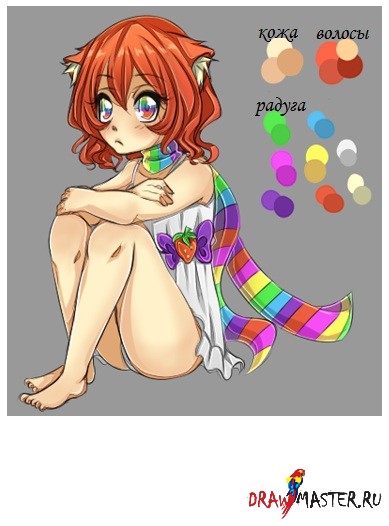
Здесь я раскрасила шарф, ленточку, ушки и т.д. ...
На этом этапе вы должны быть уверенны в том, что вас все устраивает в рисунке (на всех слоях, включая лайнарт) и не хотите сделать никаких изменений в цветах.
На этом слое мы создали еще один слой, добавили Обрезающую Маску (Clipping Mask) и при помощи кисти и белого цвета добавили свет изображению. Если вы присмотритесь, вы заметите, что я добавила свет. Этот слой должен быть в режиме Наложение (Overlay).
Снова объедините слои и нажмите Ctrl+A, затем Ctrl+C и Ctrl+V. Вот и всё. Выделите все, скопируйте и вставьте (в основе - двухслойный дизайн). При помощи инструмента Размытие (Blur) сделайте изображение более размытым. Добавьте Обрезающую Маску (Clipping Mask), а затем режим Наложение (Overlay), если нужно снизьте уровень непрозрачности (opacity).
Объедините слои, создайте новый и залейте его цветом, который будет соответствовать рисунку, как я уже говорила - нужно экспериментировать и выбрать самое подходящее. Я использовала оранжевый цвет, установила режим Наложение (Overlay), а также настроила непрозрачность (opacity) и обрезающую маску (clipping mask).
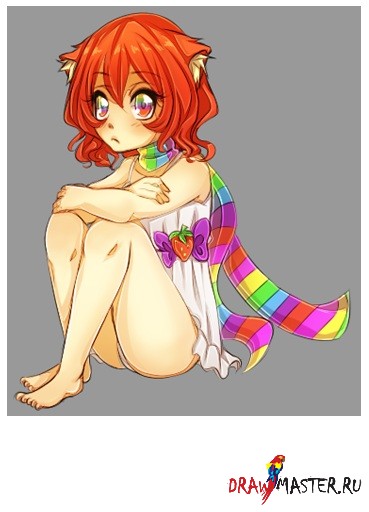
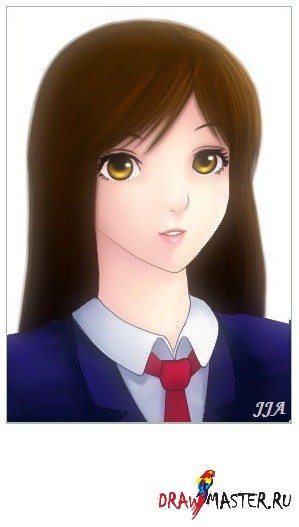
Результат вы можете увидеть на картинке ниже.
Как вы видите, это не так уж и сложно. Просто запаситесь терпением и вы будете вознаграждены. Нет причин для спешки, чем больше времени вы потратите на рисунок, тем лучше он будет выглядеть в итоге.
Я также рекомендую использовать дополнительные цвета, такие как:
Дополнительные цвета используются для того, чтобы добавить эффекты раскрашиванию. Также они могут быть применены для раскрашивания уголков, куда не поступает свет. Можно наносить эти цвета при помощи пера или кисти, в зависимости от вашего стиля.
Горячие клавиши для SAI Paint Tool:-Ctrl + S: Сохранить файл.
-Ctrl + W: Закрыть файл.
-Ctrl + N: Открыть новый файл.
-Ctrl + O: Открыть изображение или файл, который был сохранен.
-Ctrl + E: Свести слой.
-Ctrl + Shift + E: Свести все видимые слои.
-Ctrl + Z: Отменить.
-Ctrl + Y: Повторить.
-Ctrl + A: Выделить Все.
-Ctrl + C: Копировать.
-Ctrl + X: Вырезать.
-Ctrl + V: Вставить.
-Ctrl + U: Оттенок и насыщенность.
Автор: Wosda (Восда), ВенесуэлаЛокализация урока для вас подготовлена командой сайта: http://www.DrawMaster.ru