Как нарисовать картину "Степной Воин"
В этому уроке вы узнаете, как рисовалась картина "Степной воин". Автор поделится основными принципами создания рисунка. От наброска к готовой картине.
Рисуем "Небесный зонтик"
Давайте пройдем вместе с Мартой Далиг пусть создания обложки для журнала EXOTIQUE 3. Её картина "Небесныей зонтик" была единодушно выбрана для обложки. Даже, после того, как она выставила работу на общий суд - она продолжила над нею работать. И в этом уроке, мы вместе с художницей пройдём этот путь!
Рисуем открытку «Лохматые мишки»
В этот раз будем малевать просто игрушечных зверушек. Зато очень поэтапно и довольно просто!

фОТОШОП

ОНЛАЙН
Теперь у вас есть прекрасная возможность рисовать, редактировать любые изображения из любой точки мира не имея под рукой графического редактора.
"Фотошоп онлайн" - Полностью бесплатен! Доступен откуда угодно, не требует установки, легок, удобен и практичен!
Для использования "фотошоп онлайн" нажмите на кнопку.

ВОЙТИ
ПОПУЛЯРНЫЕ
УРОКИ
ВЫБОР
РЕДАКЦИИ
Основные законы гармонии в простых формах
Творчество - это то, что отличает нас от животных. Каждый из нас способен на творчество и здесь важен не столько результат, сколько правильный настрой и мотивация. Можно творчески вставать с постели, творчески варить кофе. Даже разрушать можно творчески. Творить - значит привносить в действие своё сознание и дух. Иногда говорят "вложил всю душу в это дело". В одной из статей я напишу об этом более подробнее.
Учимся рисовать в GIMP
В этом уроке вы подробно познакомитесь с программой GIPM и узнаете самые базовые приемы рисования.
Как рисовать мангу. Советы для начинающих
В этом уроке Джоанна Жоу поделиться 26 советами по рисованию манги. (Локализация DrawMaster).
Основы рисования в Фотошопе. Часть 1
Если у вас нет возможности потратить минимум несколько лет на тщательное и кропотливое обучение рисованию, а затем подробнейшее освоение возможностей редактора, и рисовать все равно хочется... Возможно, эти советы для начинающих помогут вам хотя бы избежать выносящих мозг картинок и сэкономить немало времени в наступании на грабли.
Как избежать травм во время рисования
Все художники много рисуют. Это факт. Неудивительно, что через какое-то время вы начинаете замечать неприятные ощущения в руке - она ноет, болит, рисовать становится все труднее...
Важно не запускать этот момент и своевременно обратиться к врачу.
Но лучше всего предотвратить возможную болезнь.
В этой статье автор (Дааркен) делится своим горьким опытом и дает полезные советы, как не попасть к врачу с серьезным запущенным заболеванием.

Интересное » Статьи »


Настройка цвета в Photoshop

Публикация от - burberry
Уважаемый посетитель, позвольте для начала предложить Вам Зарегистрироваться или войти на сайт под своим именем.
Это займет всего минуту, и вы сможете воспользоваться множеством дополнительных возможностей нашего сайта.
Привет ребята. В этом уроке я покажу вам, как отобразить настроение в ваших рисунках. Я сделаю это при помощи Photoshop через Корректирующий Слой и другие эффекты. Желательно чтобы у вас были базовые знания о работе в Photoshop. Вы должны знать, что представляют собой маски слоя. Если же такими знаниями вы не обладаете, то о них вы можете прочитать в моем уроке "Работа с кривыми и масками слоя". Наслаждайтесь ^_^

Настройка цвета в Photoshop
Нажмите на картинку, чтобы посмотреть изображение в полном размере и 100% качестве.


Шаг 1

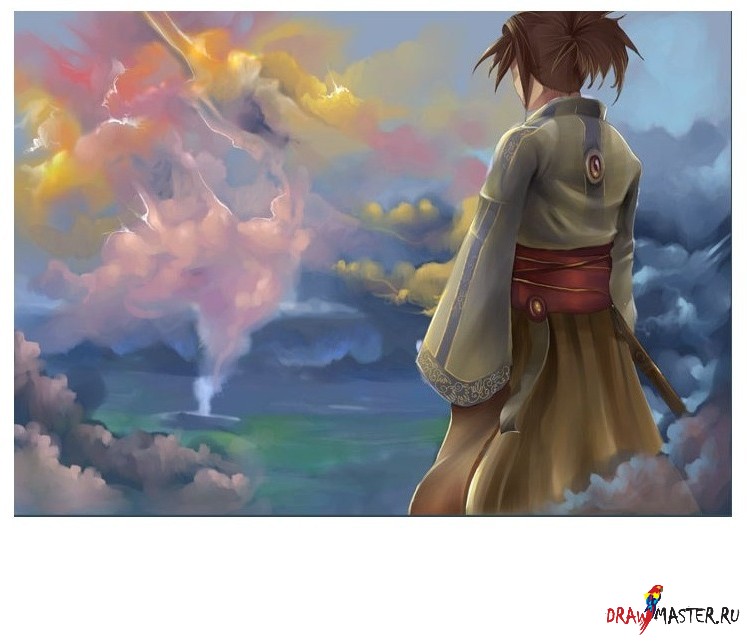
В этом уроке мы будем работать с почти законченным рисунком. Откройте его в Photoshop и осмотрите. Разве это то настроение, которое вы хотели передать? В моем случае, нет. Я хочу чтобы рисунок был более загадочным, а цвета - светящимися и яркими. На данный момент картинка выглядит достаточно тускло и скучно. Давайте начнем и изменим это.

Настройка цвета в Photoshop
Нажмите на картинку, чтобы посмотреть изображение в полном размере и 100% качестве.


Шаг 2

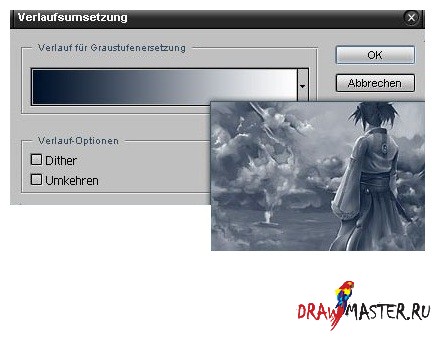
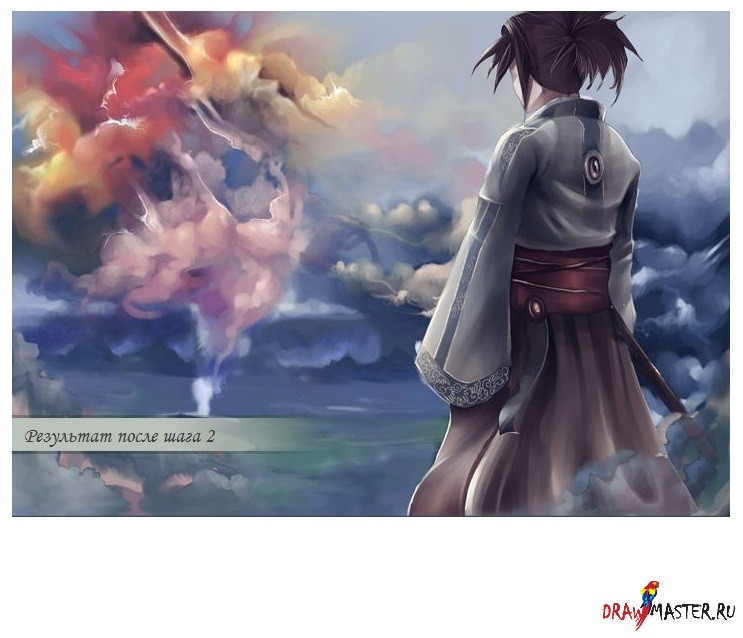
Нажмите Слои (Layers)→Корректирующие Слои (Adjustment Layers)→Градиентная Карта (Gradient Map). Я выбираю Градиент (Gradient) с переходом от серо-голубого к белому. Нажмите кнопку "OK" и ваша картинка должна выглядеть примерно так.

Настройка цвета в Photoshop
Нажмите на картинку, чтобы посмотреть изображение в полном размере и 100% качестве.


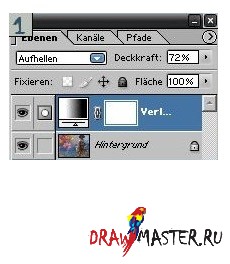
Если вы посмотрите на свои слои, то увидите что появился новый слой (1) - это ваш слой Градиентной Карты (Gradient Map).

Настройка цвета в Photoshop
Нажмите на картинку, чтобы посмотреть изображение в полном размере и 100% качестве.


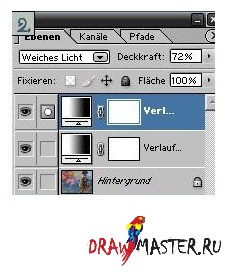
Выберете этот слой, нажмите осветлить (brighten/aufhellen) и поставьте Непрозрачность (Opacity) на 70. Теперь скопируйте этот слой и выберете мягкий свет (Soft Light) (2)

Настройка цвета в Photoshop
Нажмите на картинку, чтобы посмотреть изображение в полном размере и 100% качестве.


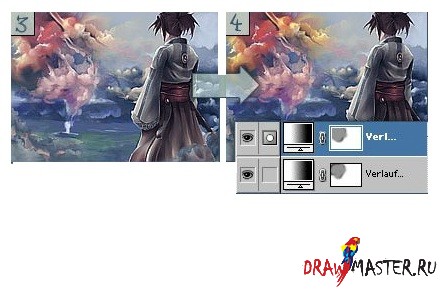
Ваша картинка должна выглядеть примерно так (3). Я решила стереть некоторые участки Градиентной карты (Gradient Map), так как хотела, чтобы облака были более яркими. Просто выберете черный или серый цвет и рисуйте на вашей градиентной карте (4)

Настройка цвета в Photoshop
Нажмите на картинку, чтобы посмотреть изображение в полном размере и 100% качестве.


Настройка цвета в Photoshop
Нажмите на картинку, чтобы посмотреть изображение в полном размере и 100% качестве.


Шаг 3

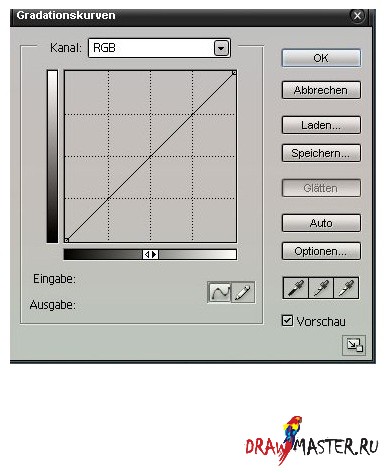
Теперь нам нужно воплотить желаемое на рисунке. Для этого выберем Слой (Layer)→Корректирующий Слой (Adjustment Layer)→кривые (curves). Должно появится такое окно

Настройка цвета в Photoshop
Нажмите на картинку, чтобы посмотреть изображение в полном размере и 100% качестве.


Эти маленькие точки на линии можно перемещать. Если вы кликните на середину этой кривой, появится новая точка, которую также можно передвигать.
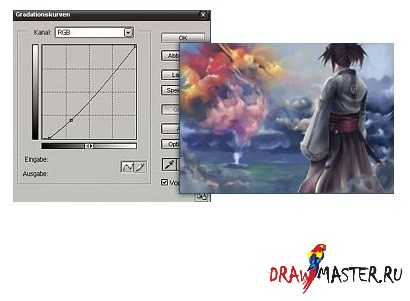
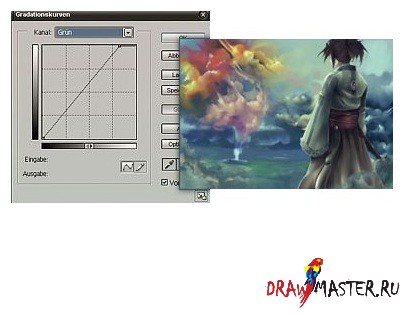
Я покажу вам, каких эффектов можно добиться с их помощью.

RGB

Настройка цвета в Photoshop
Нажмите на картинку, чтобы посмотреть изображение в полном размере и 100% качестве.


ЗЕЛЕНЫЙ (GREEN)

Настройка цвета в Photoshop
Нажмите на картинку, чтобы посмотреть изображение в полном размере и 100% качестве.


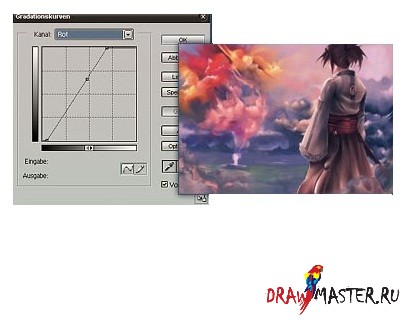
КРАСНЫЙ (RED)

Настройка цвета в Photoshop
Нажмите на картинку, чтобы посмотреть изображение в полном размере и 100% качестве.


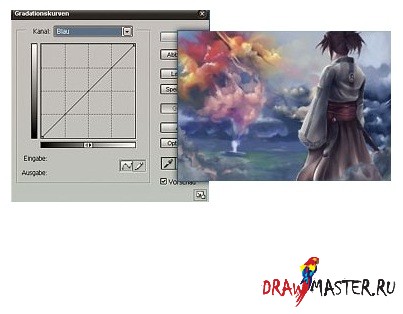
СИНИЙ (BLUE)

Настройка цвета в Photoshop
Нажмите на картинку, чтобы посмотреть изображение в полном размере и 100% качестве.


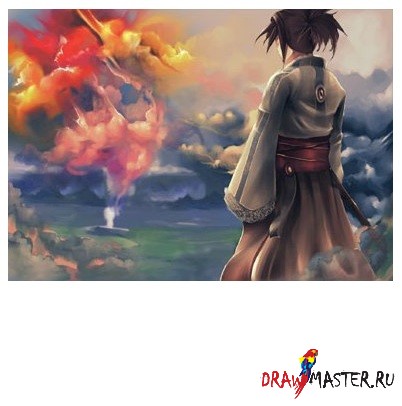
СОВМЕЩЕННЫЙ (COMBINED)

Настройка цвета в Photoshop
Нажмите на картинку, чтобы посмотреть изображение в полном размере и 100% качестве.


Если вы добились желаемых цветов, нажмите кнопку "OK".
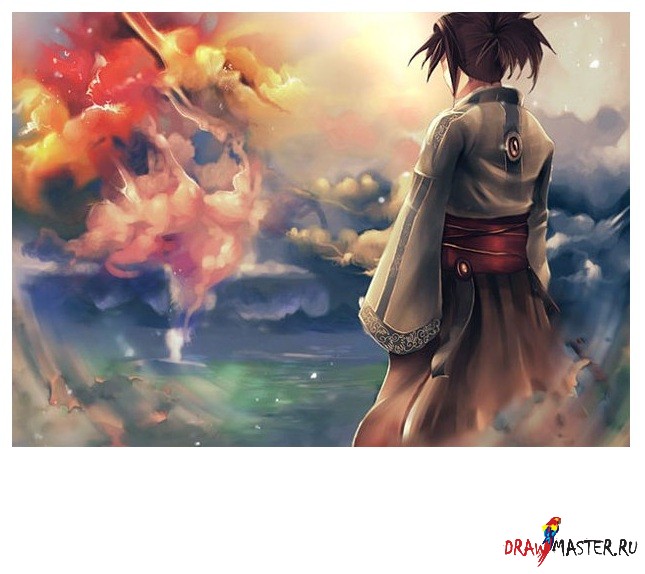
Теперь вы можете создать новый слой и добавить искры и так далее, пока не добьетесь желаемого результата. Надеюсь, все было понятно.

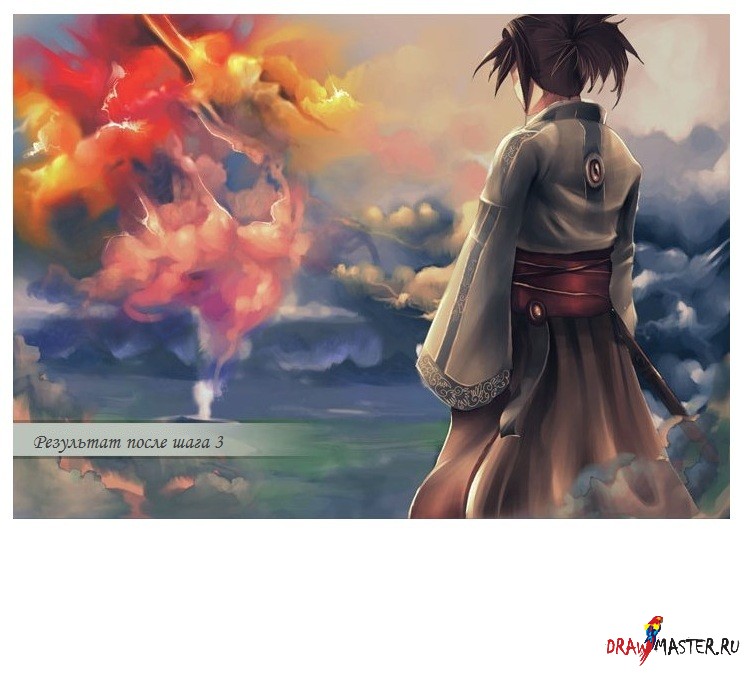
Готовая картинка

Настройка цвета в Photoshop
Нажмите на картинку, чтобы посмотреть изображение в полном размере и 100% качестве.


Автор: Adina Krause (Адина Краузе), Германия
Локализация урока для вас подготовлена командой сайта: http://www.DrawMaster.ru


Статья оказалась полезной? Уделите минуту - Оцените, Поддержите комментариями!
Эту статью прочитали уже: 6567 раз
Нравится(+) +10 Не нравится(-)

Так же вы можете добавить публикацию в закладки, опубликовать в блоге или показать друзьям!
  • Код для блога:
  • Livejournal
  • Я.ру
  • Liveinternet.ru
Показать окно с кодом
html-cсылка:
BB-cсылка:
Прямая ссылка:

Статьи похожие на "Настройка цвета в Photoshop":
Кисти Photoshop - Учимся настраивать (Часть 2) Кисти Photoshop - Учимся настраивать (Часть 2)
В этой части вы узнаете, как создавать кисти и как правильно манипулировать их параметрами.
Учимся рисовать в SAI Учимся рисовать в SAI
В этом уроке автор познакомит вас с основами рисования в популярной программе для рисования Paint Tool SAI.
20 советов для создания фэнтези арта от Henning Ludvigsen 20 советов для создания фэнтези арта от Henning Ludvigsen
Знаете ли вы о том, что в любом жанре рисования бывают свои правила хорошего тона? Нет? Тогда читайте!
Комиксы и Манга: Полутоновая Растровая Печать Комиксы и Манга: Полутоновая Растровая Печать
В этом уроке автор рассказывает, как создавать мангу в Photoshop для дальнейшей ее печати.
Финальная обработка рисунка Финальная обработка рисунка
Каждый художник хочет непременно придать собственному изображению некую "фишку", отличительную черту, которая будет выделять его среди множества коллег. Некоторым просто нравится экспериментировать с разными эффектами и тем, как они преображают новоиспече ...


Репутация: 3
Clark | Написал 23 октября 2011 18:10 Ссылка на комментарий
Неужели я нашёл то что мне нужно было, у меня многие рисунки получались будто не насыщенными - цветом, приходилось в некоторых местах использовать dodge и burn tool, но тут всё по другому, спасибо)))

Информация

Посетители, находящиеся в группе Гости, не могут оставлять комментарии в данной новости.
Облако Тегов

Требуется для просмотра]]>Flash Player 9]]> или выше.

Показать все теги