Как рисовалась картина "Снегопад"
В этом уроке автор расскажет о том, как она рисовала картину в фиолетовых тонах, где изображена девушка и падающих снег.
Как рисовалась иллюстрация «Выброшенная из моря»
Из этого урока вы узнаете как нарисовать русалку на примере картины «Выброшенная из моря». Так же автор поделится трюками и советами по рисованию на планшете.
Как нарисовать Крутые камни
В этом пошаговом уроке автор рассказывает, как рисовать реалистичные камни и скалы.

фОТОШОП

ОНЛАЙН
Теперь у вас есть прекрасная возможность рисовать, редактировать любые изображения из любой точки мира не имея под рукой графического редактора.
"Фотошоп онлайн" - Полностью бесплатен! Доступен откуда угодно, не требует установки, легок, удобен и практичен!
Для использования "фотошоп онлайн" нажмите на кнопку.

ВОЙТИ
ПОПУЛЯРНЫЕ
УРОКИ
ВЫБОР
РЕДАКЦИИ
Основы рисования в Фотошопе. Часть 1
Если у вас нет возможности потратить минимум несколько лет на тщательное и кропотливое обучение рисованию, а затем подробнейшее освоение возможностей редактора, и рисовать все равно хочется... Возможно, эти советы для начинающих помогут вам хотя бы избежать выносящих мозг картинок и сэкономить немало времени в наступании на грабли.
Советы для чайников: настройка кистей для планшета
В этом уроке вы узнаете о том, как настроить кисти под планшет.
О концепт арте , уме и рельсах
Нужда человека в свежих идеях и новой визуальной информации частично обусловлена ростом потребности в развлечениях(и частично ухода от жизненных проблем в другую, более привлекательную реальность). И чем больше в жизни человека появляется нового , тем быстрее оно устаревает и становится скучным , а значит требуется новая доза более инновационного , будораживающего арта.
Понятия Композиции
Одним из наиболее интересных аспектов в области изобразительного искусства является композиция. Ее можно представить, как «клей», который собирает весь рисунок воедино. Это способ художника сочетать элементы искусства, что впоследствии формирует общую структуру рисунка, как целого.
Как правильно подбирать и сочетать цвета.
Данный урок будет полезен всем новичкам, так как он научит вас правильно подбирать и сочетать цвета.

Уроки Рисования » Рисуем Животных »


Как нарисовать голову и шею Дракона

Публикация от - Samina
Уважаемый посетитель, позвольте для начала предложить Вам Зарегистрироваться или войти на сайт под своим именем.
Это займет всего минуту, и вы сможете воспользоваться множеством дополнительных возможностей нашего сайта.
Это мой самый первый урок! Не судите строго за то, как я излагаю свои мысли. Я правда очень старался, но, если вам что-то становится неясно, не стесняйтесь задавать вопросы.

Прошу, не забывайте, что этот урок не об анатомии драконов, и не о том, как рисовать фон. Этот урок посвящен работе с цветом; и он поможет вам только в том случае, если у вас уже есть базовые знания о цвете и анатомии. Графический планшет также может помочь в работе! Техника, изложенная в этом уроке, конечно, тоже не идеальна, и я все еще работаю над собой.


Как нарисовать голову и шею Дракона


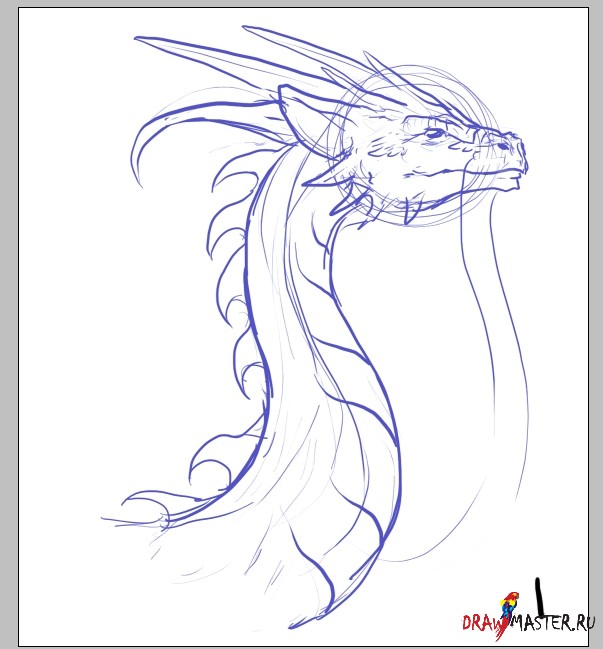
1. Подготовьте полотно с разрешением 300 точек на дюйм. Я обычно работаю на очень больших полотнах (размер данной картины, например, 1138х1276 пикселей), затем уменьшаю размер полотна по завершении работы. Далее создайте новый слой и начните создавать эскиз, используя любой цвет, кроме черного. Я взял темно-синий. Набросок не обязательно должен быть идеальным с первого шага.


Как нарисовать голову и шею Дракона


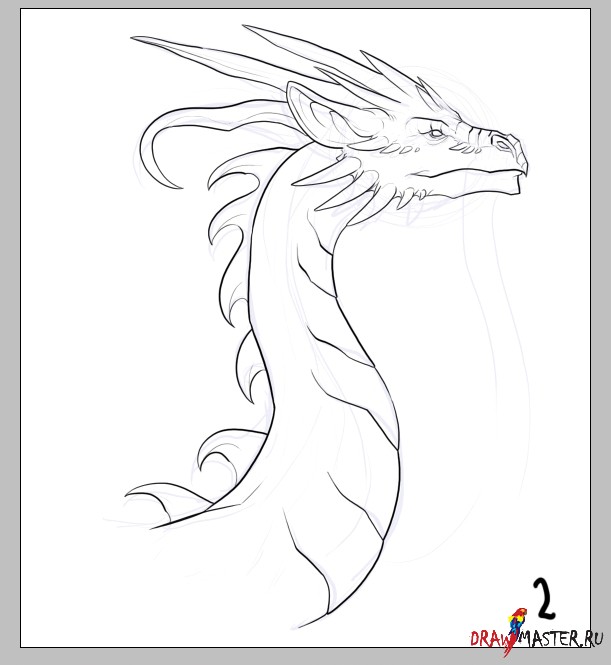
2. Создайте новый слой поверх вашего наброска и назовите его «чистый эскиз» (clean sketch). После уменьшения Непрозрачности (Opacity) слоя с первоначальным эскизом и, используя кисть размером 4 пикселя, я прорисовываю поверх первого эскиза новый, более аккуратный. Этот эскиз должен быть более проработанным. Я убрал усы с первого эскиза.


Как нарисовать голову и шею Дракона


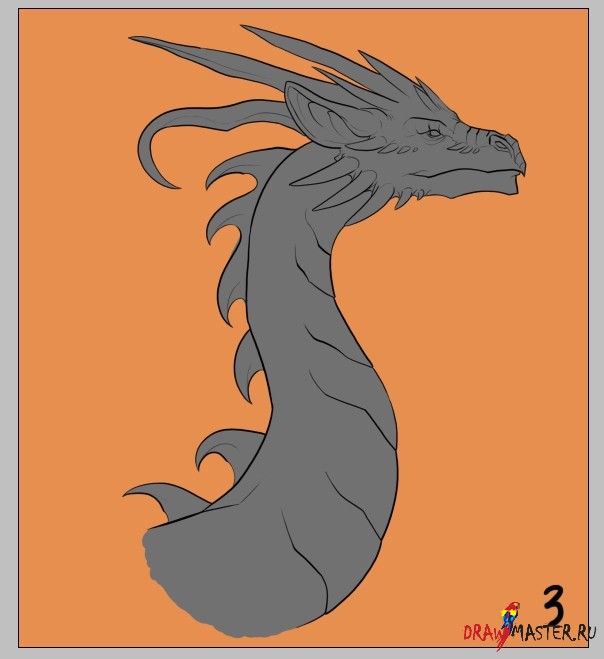
3. Удалите первый слой с эскизом, создайте новый слой и назовите его «фон» (background). Я создаю сначала фон, потому что хочу определить источник света, который будет освещать дракона. Переместите этот слой под «чистый эскиз». Здесь я залил фон оранжевым цветом. Создайте еще один слой поверх слоя с фоном, но под слоем с эскизом. Назовите его «цвет» (color fill). Я использовал серый цвет для заливки фигуры дракона. Оставьте пока так.


Как нарисовать голову и шею Дракона


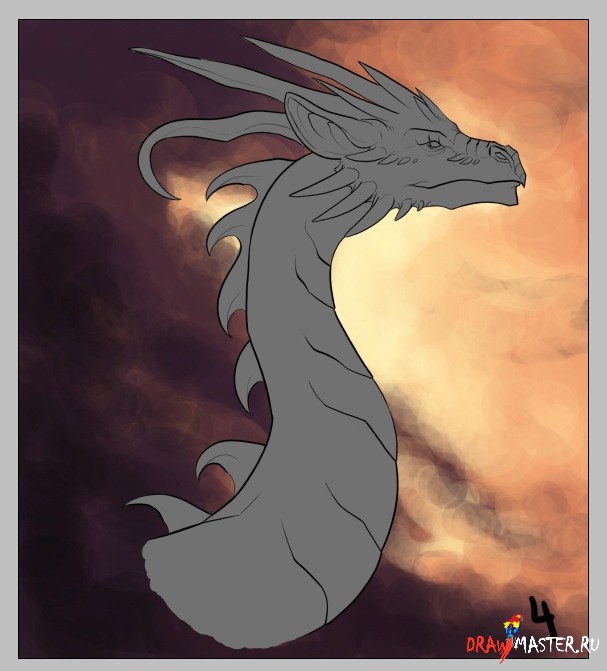
4. На этом этапе я начинаю рисовать фон на соответствующем слое («фон»). Я работаю сначала над фоном, потому что хочу определиться с источником света для дракона. Я использовал аэрограф с Непрозрачностью (Opacity) на уровне 90%. Я изобразил красноватый солнечный закат. Он не достаточно проработан, но учитывая, что этот урок посвящен не фону, я не буду слишком много времени уделять этой части картины. Прошу, не используйте для создания фона Увертку (Dodge tool). Используйте обычную цветовую палитру, которая изображает закат солнца или что-то другое, что вы хотели бы нарисовать.


Как нарисовать голову и шею Дракона


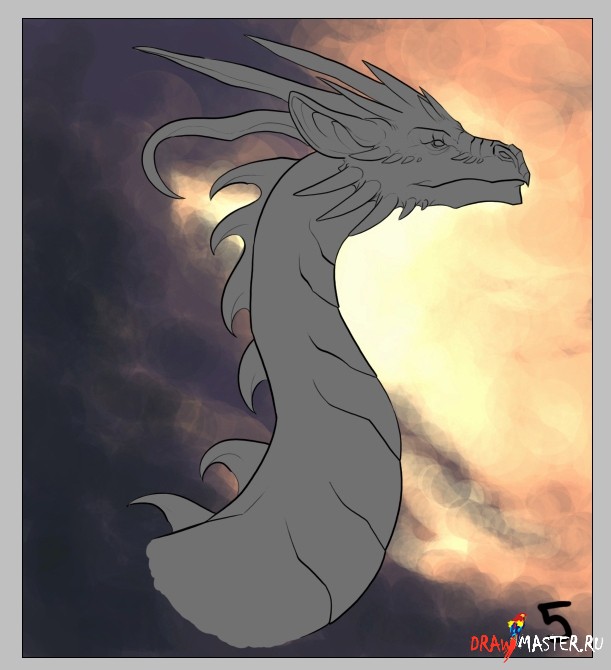
5. Я сделал следующее: Изображение (Image) – Коррекция (Adjustments) – Баланс цвета (Color balance), чтобы придать фону немного фиолетового оттенка. Я также использовал функцию Яркость (Brightness) и Контраст (Contrast), чтобы сделать облака темнее, а солнце светлее. Старайтесь корректировать цвета так, чтобы они выглядели максимально «натурально».


Как нарисовать голову и шею Дракона


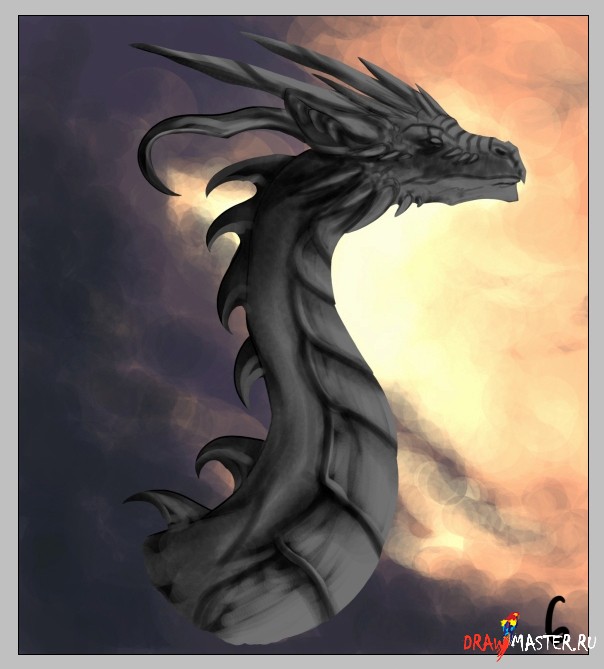
6. С этого этапе все становится немного сложнее. Объедините слои «чистый эскиз» и «цвет», и назовите его «дракон» (dragon). Выберите для инструмента Горение (Burn tool) мягкую кисть (аэрограф), установите режим Highlights с экспозицией 60%. Это нужно для прорисовки анатомических параметров дракона и нанесения теней. Также используйте инструмент Кисть (Brush) (аэрограф) серым цветом, который был использован ранее, чтобы залить фигуру дракона для проработки светлых участков. Сейчас картина выглядит ужасно, я знаю, но, поверьте мне, будет намного лучше. Просто старайтесь делать так, как показано на картинках.


Как нарисовать голову и шею Дракона


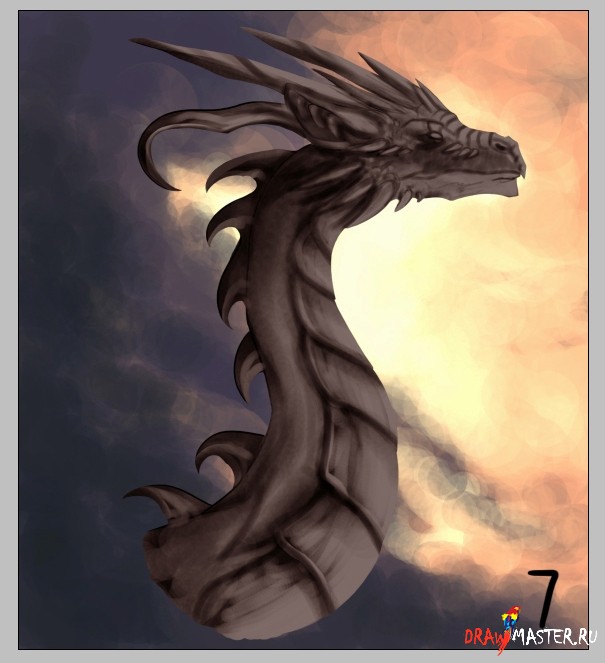
7. Сделайте следующее: Изображение (Image) – Коррекция (Adjustments) – Баланс цвета (Color balance), чтобы придать дракону другой оттенок. Меняйте настройки до тех пор, пока не получите желаемый результат. Мы еще раз будем применять этот прием на других этапах, поэтому не бойтесь, если не добьетесь идеального цвета.


Как нарисовать голову и шею Дракона


8. В этот раз я взял инструмент Лассо (Lasso tool) для выделения фигуры дракона (переднюю часть шеи, нижнюю челюсть, рога, внутреннее ухо) и придала им свой особый оттенок. После того, как вы выделили области, которые хотите сделать другого цвета, нажмите следующее: Изображение (Image) – Коррекция (Adjustments) – Баланс цвета (Color balance), чтобы выбрать оттенок, который вы хотите этим выделенным частям придать.


Как нарисовать голову и шею Дракона


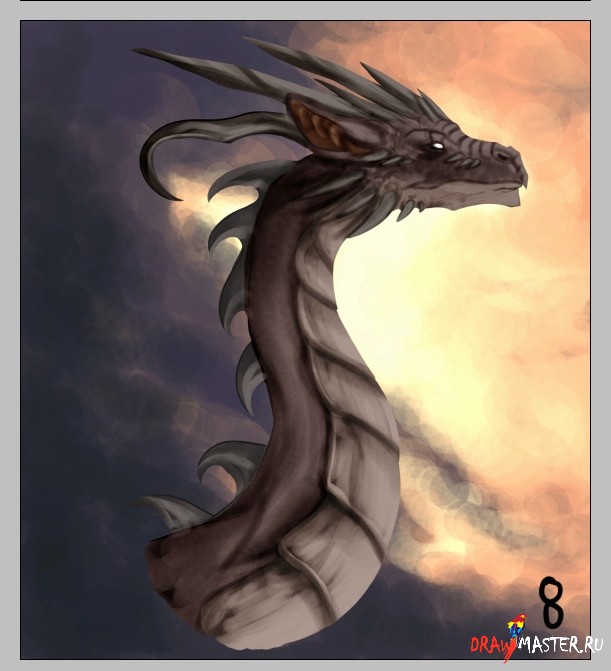
9. Я пользовался Балансом цвета (Color balance) еще раз, когда решил придать дракону слегка красноватого оттенка. Но вам не обязательно делать это, если вам нравится ваш предыдущий результат. Мне мой не нравился, поэтому я решил его подкорректировать.


Как нарисовать голову и шею Дракона


10. Здесь я снова использовал инструмент Горение (Burn tool). Экспозицию выберите на уровне 60%, используйте аэрограф, и поставьте режим Световые пятна (Highlights). Начните добавлять тени. Не забывайте, от куда падет свет. Когда закончите с тенями, возьмите инструмент Увертка (Dodge tool) с экспозицией 30%, аэрограф, и режим Средние тона (Midtones). Начните наносить световые пятна и блики, которые падают на дракона. Будьте здесь осторожны! Вы же не хотите, чтобы в результате у вас появилась непонятная черно-белая мазня! Постарайтесь сделать все так, как показано у меня на картинке.


Как нарисовать голову и шею Дракона


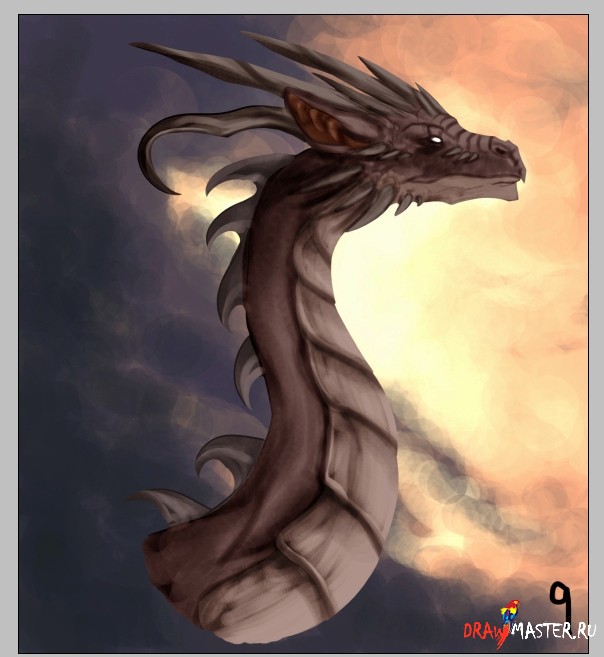
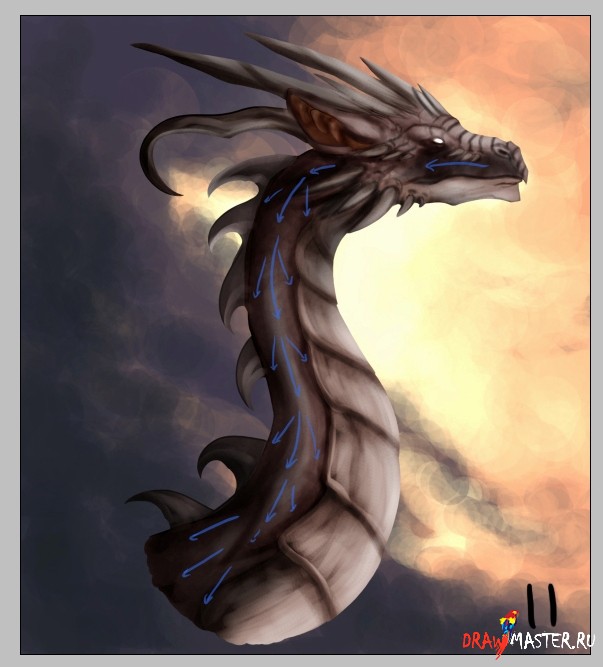
11. Теперь мы начинаем добавлять более мелкие детали! Но прежде чем начать, создайте новый слой поверх дракона и нанесите несколько ярких стрелок по поверхности кожи дракона, чтобы видеть, в каком направлении рисовать чешуйки. Это не обязательно, конечно, но это вам очень сильно поможет в работе.


Как нарисовать голову и шею Дракона


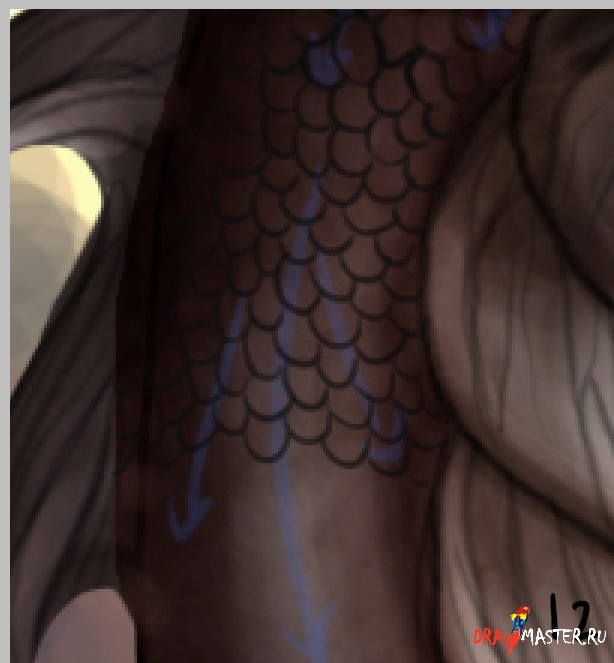
12. Уменьшите Непрозрачность (Opacity) слоя со стрелками, чтобы они не сильно отвлекали от работы. Здесь начинается самое веселье, но нужно много терпения! Я увеличиваю изображение, чтобы лучше разобрать, как идет процесс работы. С помощью аэрографа с Непрозрачностью (Opacity) 68%, Потоком (Flow) 100% и каким-нибудь темным цветом начинаем прорисовывать чешуйку за чешуйкой. Не только чешуйки, но и другие детали, такие как «панцири» на передней части шеи, шипы, уши, верхняя челюсть, и т.д. обязательно должны быть проработаны.


Как нарисовать голову и шею Дракона


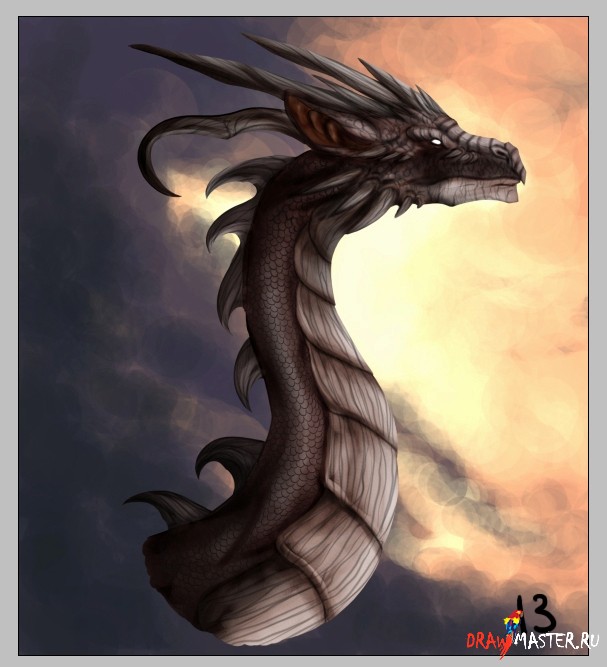
13. Вот так должен выглядеть результат, полученный после шага 12.


Как нарисовать голову и шею Дракона


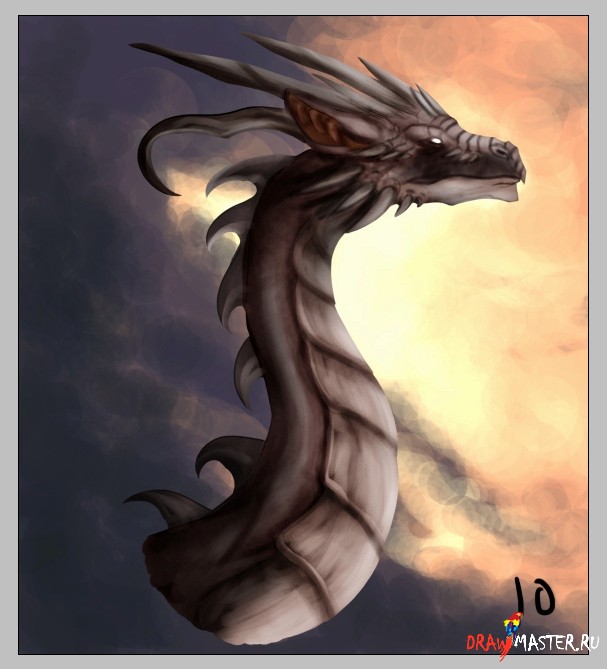
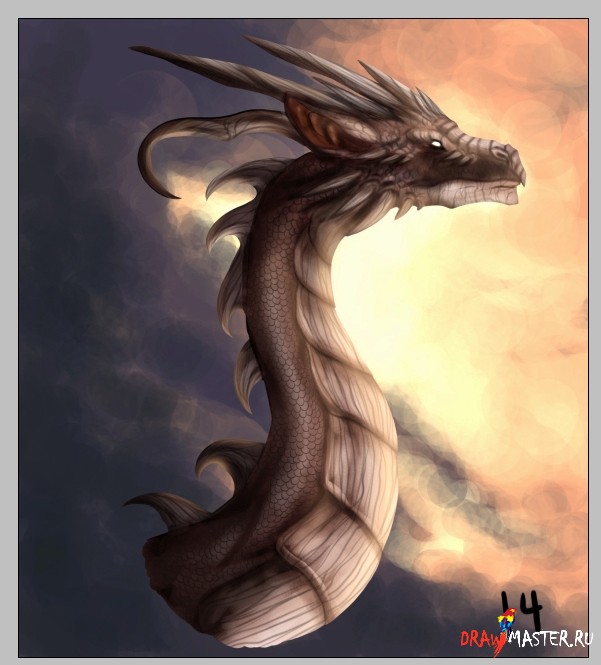
14. Возьмите аэрограф. Установите и Непрозрачность (Opacity) и Заливку (Fill) на уровне 20%. Выберите цвет отражающегося света (здесь это будет светло-оранжевый). Заблокируйте (Lock) слой с драконом и начните закрашивать области, на которые попадает свет. Не переборщите. После завершения, разблокируйте слой (unlock) и нажмите следующее: Изображение (Image) – Коррекция (Adjustments) – Яркость и Контраст (Brightness and Contrast). Подкорректируйте эти два параметра до получения желаемого результата. Не устанавливайте критические параметры! Ваша цель – создать что-то, что будет освещать дракона, а не превращать его в жареный бекон.


Как нарисовать голову и шею Дракона


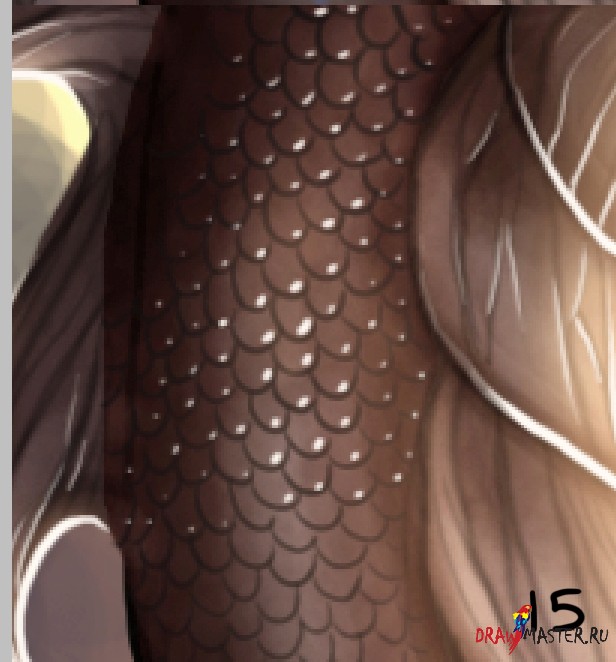
15. В конце, возьмите маленькую стандартную кисть (4 пикселя) с Непрозрачностью (Opacity) и Потоком (Flow) 100%. Создайте новый слой поверх вашего дракона и назовите его «блики» (highlights). Используя очень светлый цвет (избегайте чисто белого), нарисуйте блики по всему телу дракона. На более светлых участках блики должны быть ярче, тогда как на темных участках, они должны быть еле заметными. Посмотрите на увеличенный участок картины.


Как нарисовать голову и шею Дракона


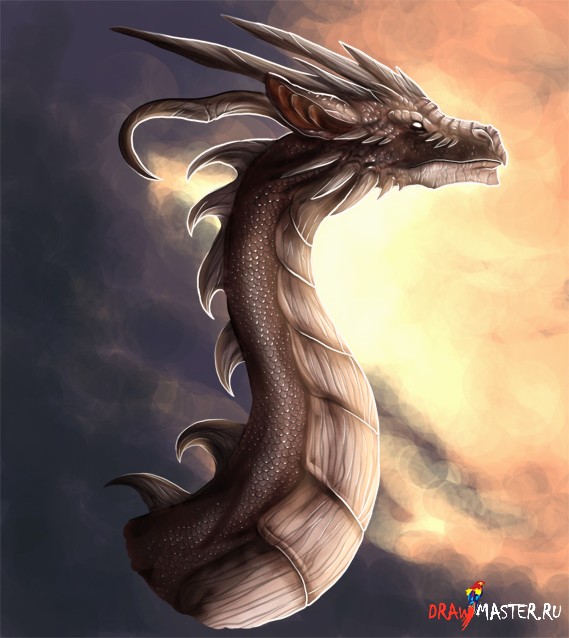
16. И готово! :D


Автор: eic
Локализация урока для вас подготовлена командой сайта: http://www.DrawMaster.ru


Урок оказался полезным? Уделите минуту - Оцените, Поддержите комментариями!
Этот урок посмотрели уже: 59701 раз
Нравится(+) +24 Не нравится(-)

Так же вы можете добавить публикацию в закладки, опубликовать в блоге или показать друзьям!
  • Код для блога:
  • Livejournal
  • Я.ру
  • Liveinternet.ru
Показать окно с кодом
html-cсылка:
BB-cсылка:
Прямая ссылка:

Уроки рисования в фотошопе похожие на "Как нарисовать голову и шею Дракона":
Как нарисовать Гриву лошади Как нарисовать Гриву лошади
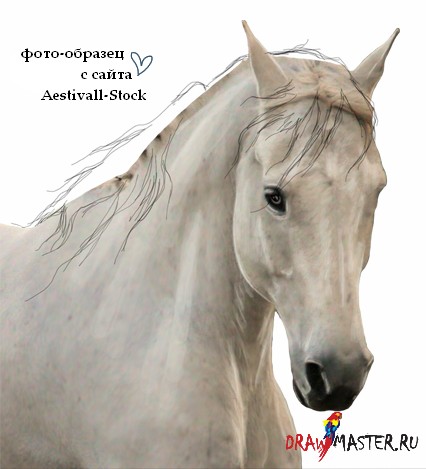
Автор урока поделится с читателями техникой рисования лошадиной гривы.
Как научиться рисовать Волка Как научиться рисовать Волка
В этом уроке мы рассмотрим процесс рисования волка. В основном, мы будет акцентировать внимание на мехе, а также на других аспектах, включая более мелкие детали и задний фон.
Как нарисовать голову Динозавра Как нарисовать голову Динозавра
По многочисленным просьбам, я создал этот маленький урок. В нем я расскажу, как нарисовать голову динозавра, или дракона, как вам больше нравится.
Классификатор Драконьих Хвостов Классификатор Драконьих Хвостов
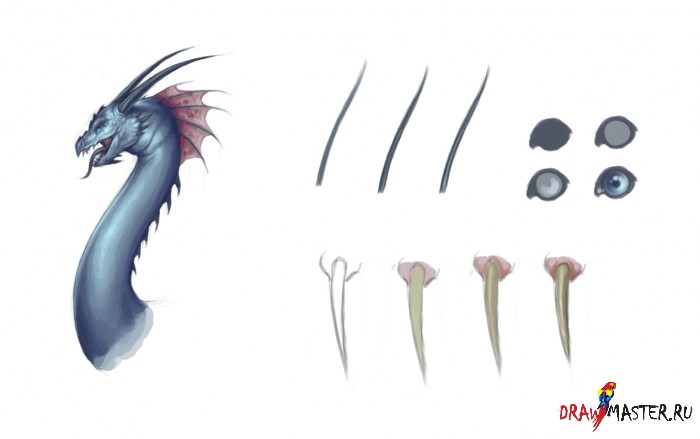
В этом небольшом уроке вы узнаете как нарисовать различные хвосты драконов. Начинающим будет крайне полезно.
Как нарисовать Черебелку (Черепаха+Белка) Как нарисовать Черебелку (Черепаха+Белка)
В этом уроке вы узнаете о том, как нарисовать голубую Черебелку, производное от Черепахи и Белки.


Репутация: 0
Wmj | Написал 5 марта 2011 12:20 Ссылка на комментарий
Блин, круто! Автору уважуха! куплю планшет обязательно попробую!


Репутация: 0
Vesely | Написал 4 мая 2011 00:02 Ссылка на комментарий
А почему глаз не нарисовал? smile


Репутация: 0
Neytiri | Написал 28 мая 2011 19:58 Ссылка на комментарий
мне бы так научиться текстуру рисовать)) winked winked


Репутация: 0
Dasha UyH | Написал 22 августа 2011 20:53 Ссылка на комментарий
Крутоооооооооооо!!! lol
Вот бы тельце fellow


Репутация: 0
silenso | Написал 24 августа 2011 18:33 Ссылка на комментарий
до конца жизни буду рисовать what
спасибо,сейчас начну


Репутация: 0
Smonyaga | Написал 1 ноября 2011 22:21 Ссылка на комментарий
Просто шедевр!У меня не хватит терпения все это прорисовывать sad


Репутация: 0
Moon_Glow | Написал 22 декабря 2011 19:41 Ссылка на комментарий
Скажите пожалуйста, а приблизительно сколько времени у вас на этот рисунок ушло?))


Репутация: 13
Vakhara | Написал 22 декабря 2011 20:55 Ссылка на комментарий
Moon_Glow, на сайте выложен перевод. Сам автор тут не бывает, поэтому ответить вам на этот вопрос не сможет. У разных людей по-разному уходит время на один и тот же рисунок :) У кого-то это может занять час, у кого-то пять, а у кого-то месяц.


Репутация: 0
Dragonwing | Написал 14 февраля 2012 23:24 Ссылка на комментарий
Я немного запутался на 14 шаге - как рисовать на заблокированом слое? Или там нужно поверх слой создать?

И если нужно создавать новый слой, то к какому (Дракону или новому) слою нужно применять 20% opacity и fill?


Репутация: 13
Vakhara | Написал 16 февраля 2012 11:05 Ссылка на комментарий
Dragonwing, 20% opacity и fill выставляется на саму кисть. Что касается заблокированного слоя, то даже в оригинале не понятно зачем это делать, и о какой именно блокировке (их несколько) идет речь. Возможно идет речь о блокировке прозрачных пикселей, чтобы не залезать цветом за пределы дракона.


Репутация: 0
Dragonwing | Написал 16 февраля 2012 20:54 Ссылка на комментарий
Vakhara, значит, для этих дел может подойти маска слоя? Благодарю.
Только вот где у кисти fill? belay


Репутация: 13
Vakhara | Написал 19 февраля 2012 10:14 Ссылка на комментарий
Dragonwing, я думаю, что сам автор опечатался и имел в виду, наверное flow.... Тут тяжело уже сказать. Так как в самом оригинале сказано "Use a soft airbrush. Set it to 20% opacity and 20% fill. " Речь идет точно о кисти, но параметра fill я тоже у нее не вижу. Обычно так пишут про opacity and flow.


Репутация: 4
Samina | Написал 21 февраля 2012 20:04 Ссылка на комментарий
Я думаю, там речь идет о параметрах opacity и fill СЛОЯ, а не кисти.


Репутация: 0
Gadkyi_ya | Написал 28 апреля 2012 13:23 Ссылка на комментарий
Нужно было оставить все на 13 шаге


Репутация: 0
Moon_Glow | Написал 9 мая 2012 13:45 Ссылка на комментарий
У меня проблема. Я не поняла, что автор имел в виду в 6: "..установите режим Highlights с экспозицией 60%." Это прозрачность кисти или что?


Репутация: 13
Vakhara | Написал 10 мая 2012 20:27 Ссылка на комментарий
Moon_Glow, у инструмента Burn tool есть экспозиция. Вот ее и надо выставить на то значение, которое указано.

Информация

Посетители, находящиеся в группе Гости, не могут оставлять комментарии в данной новости.
Облако Тегов

Требуется для просмотра]]>Flash Player 9]]> или выше.

Показать все теги